
تغییر نام آیکون میانبر نرمافزارهای اندرویدی
شما می توانید با استفاده از این ترفندها می توانید نام آیکن های میانبر اندروید تان را تغییر دهید. اگر شما هم از آن دسته کاربرانی هستید که علاقهی بسیاری به شخصی سازی گوشی هوشمند یا تبلت اندرویدی دارند و حتی به ریزترین نکات گوشی مانند نام آیکون نرمافزارهای نصب شده حساس هستند، حال در این گزارش همراه ما باشید تا روش تغییر نام آیکونهای میانبر نرمافزارها را شرح میدهیم.
کاربران به صورت عادی قادر به تغییر نام آیکون نرمافزارهای نصب شده در سیستم عامل اندروید نیستند. حتی اگر به روشهای غیرعادی هم اقدام به این کار کنند، پس از اجرای نرمافزار مورد نظر یا جستجوی آن در مسیر Settings→ Apps، متوجه عدم تغییر نام نرمافزار مورد نظر خود خواهند شد. اگر میخواهید این کار را به گونهای انجام دهید که نام آیکون میانبر نرمافزار برای همیشه ثابت باقی بماند، ادامهی مقاله را مطالعه کنید.
برای تغییر نام آیکون میانبر نرمافزار مورد نظر، شما نیازمند نصب لانچر سفارشی اندروید هستید. به عنوان نمونه میتوانید از Nova Launcher یا Apex Launcher که هر دو به صورت رایگان برای دانلود از طریق گوگل پلی در دسترس هستند بهرهمند شوید. ما در این مقاله از نُوا لانچر (Nova Launcher) استفاده میکنیم.
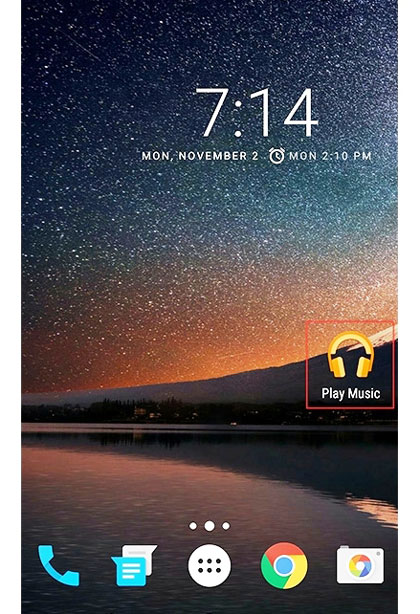
با فرض این که نوا لانچر را نصب کردهاید و در حال استفاده از آن به عنوان لانچر پیشفرض دستگاه اندرویدی هستید، میتوانید نام هر آیکون میانبر مربوط به نرمافزار خاصی را تنها با انجام چند مرحلهی کوتاه زیر، تغییر دهید. تصویر زیر، صفحهی خانگی اندروید ۶ ملقب به مارشمالو را نشان میدهد که نوا لانچر به صورت پیشفرض بر روی آن نصب و فعال شده است.
میخواهیم نام آیکون میانبر نرمافزار Play Music را به Play Silence تغییر دهیم.
۱- انگشت خود را به مدت چند ثانیه روی آیکون نرمافزار نگه دارید تا منوی مربوط به تغییر نام ظاهر شود.
نصب لانچر سفارشی اندروید
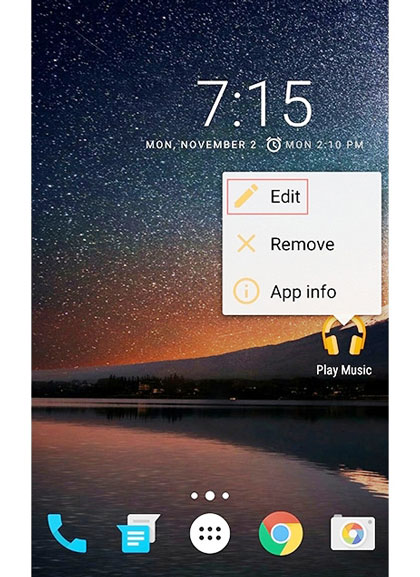
۲- دکمهی Edit را لمس کنید.
۳- روی نام اصلی نرمافزار ضربه بزنید.
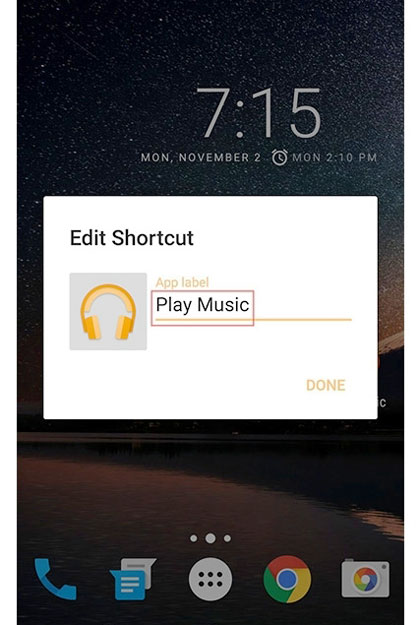
۴- نام جدید مورد نظر را تایپ کرده و کلید Done را لمس کنید.
۵- کار تمام است. نام جدید برای همیشه ثابت باقی خواهد ماند.


 عضو شوید
 عضویت سریع


 آمار مطالب
 آمار بازدید


